


 |
Plataforma: Habbo Air |
Se ha añadido una nueva interfaz que nos permite mirar con todo los relacionado con los wireds (uso, errores, variables, etc.). Esta está conformada por 4 ventanas: Monitor, Variables, Inspección y Ajustes.
Para abrir esta herramienta deberás decir el comando :wf o :wired.
Parte de la herramienta no tiene traducciones aún, por lo que verás varios textos en inglés.
Su función es la de informarnos sobre la sala y los wireds. Por ello tiene estadísticas como el uso de wireds, si estos hacen muchas operaciones, nos dice los furnis que tenemos y nos da un registro de todos los errores y avisos, cuantos de estos han sucedido y cuando sucedió por última vez.

Si haces click en el nombre de cada error te dará una explicación sobre este y el motivo por el que puede suceder. Te dejaremos una lista de los errores con sus descripciones.
Listado de avisos y errores wireds (Haz click para mostrar/ocultar) +
| Nombre | Categoría | Descripción |
|---|---|---|
| EXECUTION_CAP | Error | Este se da cuando sobrepasas el límite de uso de wireds (Véase en el apartado «Wireds usage» del monitor). Al superar el límite los wireds dejarán de ejecutarse. Suele deberse a que la forma en que se programó todo el sistema wired es bastante ineficiente. |
| DELAYED_EVENTS_CAP | Error | Este sucede cuando tienes muchos efectos wireds a la espera de ejecución por el retraso que se les puede configurar a estos. Si te sucede intenta usar contadores para simular dicho retraso. |
| EXECUTOR_OVERLOAD | Error | Este sucede cuando el servidor recibe más instrucciones de las que los servidores de habbo son capaces de ejecutar (Cuando esto sucede también salta la advertencia «MARKED_AS_HEAVY»). Suelen ser problemas en el servidor, pero si ves que no se va intenta simplificar el sistema de wireds. |
| MARKED_AS_HEAVY | Advertencia | Suele saltar cuando habbo analiza los wireds de tu sala y detecta que es una carga muy pesada para el servidor (Si este ducede el apartado «Is heavy» será Sí). Muchas veces es problema del servidor, aunque si es una sala muy compleja se te recomienda simplificarla y si es muy simple corregir tu sistema wired. |
| KILLED | Error | Este error salta cuando los servidores detectan que la configuración wired creada es usada para fines maliciosos (Por ejemplo para intentar tirar los servidores). Si te salta este error los wireds no se ejecutarán en tu sala durante 10 minutos. |
| RECURSION_TIMEOUT | Error | La recursión consiste en que una pila ejecute otras pilas que a su vez pueden ejecutar más pilas si quieren. Si el tiempo desde que se hizo la primera llamada a otra pila hasta que termina el último llamamiento de la cadena de llamadas causada por la primera es muy largo, saltará este error y se parará la ejecución de los wireds. Normalmente te saltarán otros errores antes, pero si lo ves intenta que la llamada entre pilas no dure tanto. |
| TOO_MANY_VARIABLES | Error | Este es causado porque hay muchas variables distintas en sala (muchos furnis de almacenamiento de variables de cualquier tipo definidas). Si te pasa esto te tocará buscar una forma de usar de ahorrar furnis de variables. |
Para abrir esta sección deberás decir el comando :var o :variables.
Este apartado te da información sobre las variables de furni (la silla), de usuario (la persona), las variables de sala/globales (la bola del mundo) y las de contexto (el cable no conectado). Estas muestran tanto las internas como las que crea el usuario (los furnis de variables wired).

La información que te ofrece valores como la posibilidad de edición, creación y borrado de estos, si tiene texto ligado, que tipo de variable es, si está siempre disponible y si tiene tiempo de creación y modificación. A continuación te mostramos un listado de las variables internas identificando los tipos que son, como se llaman, los valores que tienen, si se puede editar su valor y una pequeña descripción de su función/información:
Listado de variables internas (Haz click para mostrar/ocultar) +
| Nombre | Descripción | Tipo | Valor | Editable |
|---|---|---|---|---|
| @id | Identificador único para el furni. Cada uno tiene uno diferente al resto. | Furni | Numérico | No |
| @class_id | Identificador para el tipo de furni. Ejemplo: todos los furnis «El pato» tienen el mismo valor. | Furni | Numérico | No |
| @height | Indica la altura que tiene el furni. Esta está multiplicada por 100 ya que las variables no pueden tneer decimales | Furni | Numérico | No |
| @state | Representa el estado actual del furni. Puedes identificar el número de estados que tiene uno dándole al botón usar hasta que vuelva a tener la misma apariencia que al principio. | Furni | Numérico | Sí |
| @rotation | Indica en que posición está girado el furni. La gran mayoría de los furnis puede girar en 2 o 4 pociones. | Furni | Numérico | Sí |
| @is_invisible | Indica si un furni está en modo invisible (Esto significa que está en sala pero no se puede ver). En caso de no estar la variable significa que el furni no está en dicho modo. | Furni | Existencial | No |
| @is_stackable | Indica si sobre este furni se pueden poner otros furnis. Si no existe esta variable significa que no le puedes poner otros furnis encima. | Furni | Existencial | No |
| @can_stand_on | Indica si se puede pisar sobre dicho furni. Si no tiene dicha variable significa que no es posible. | Furni | Existencial | No |
| @can_sit_on | Indica si al ponerte sobre este furni te sentarás de manera automática. Si no tiene la variable no será el caso. | Furni | Existencial | No |
| @can_lay_on | Indica que al estar sobre dicho furni te tumbarás de forma automática. Si no tiene la variable no será el caso. | Furni | Existencial | No |
| @owner_id | Indica el dueño del furni. Ya que no se pueden poner textos este contiene la identificación única del usuario (el id de usuario). | Furni | Numérico | No |
| @wallitem_offset | Esta es la posición que tiene un furni de pared dentro de una misma casilla. Dado a que los items de pared se pueden poner en diferentes posiciones dentro de una misma casilla es que existe dicho valor. | Furni | Numérico | Sí |
| @position_x | Indica la posición horizotal de la entidad. Su mínimo valor es 1 y se obtiene si este se encuentra en la casilla más a la izquierda de la sala. | Furni y Usuario | Numérico | Sí |
| @position_y | Indica la posición vertical de la entidad. Su mínimo valor es 1 y se obtiene si este se está en la casilla que hay más arriba de la sala (No confundir más arriba con altura) | Furni y Usuario | Numérico | Sí |
| @altitude | Indica a que altura de la sala está dicha entidad. Dicho valor está multiplicado por 100 ya que las variables no pueden tener decimales. | Furni y Usuario | Numérico | Sí |
| @type | Indica su tipo (En el caso de los furnis 0 es que no pertenece y 1 que sí pertenece. En el de los usuarios es 1 si es usuario, 2 si es mascota, 3 si es uno de los antiguos bots y 4 si es uno de los bots actuales). | Furni y Usuario | Numérico | No |
| @index | Identificación el cuál numera los usuarios, mascotas y bots según el orden en que van a entrando en sala. | Usuario | Numérico | No |
| @gender | Indica cuál es el género dela entidad (0 es chico y 1 es chica, aunque solo se aplican para usuarios. El -1 es desconocido y se aplica para mascotas y bots). | Usuario | Numérico | No |
| @level | Indica el nivel actual que tiene un usuario. | Usuario | Numérico | No |
| @achievement_score | Indica el número de puntos de recompensa que tiene un usuario. | Usuario | Numérico | No |
| @is_hc | Indica si un usuario es HC. En caso de no tener la variable no lo es. | Usuario | Existencial | No |
| @has_rights | Indica si un usuario tiene derechos de sala en la habitación actual. Si no tiene la variable no tiene derechos en sala. | Usuario | Existencial | No |
| @is_group_admin | Indica si un usuario es administrador del grupo de sala. SI no tiene la variable no lo es. | Usuario | Existencial | No |
| @is_owner | Indica si un usuario es el dueño de la sala. Si no lo es no tiene la variable. | Usuario | Existencial | No |
| @direction | Indica en que dirección está mirando el usuario (0 es arriba, 1 es arriba a la derecha, 2 es derecha, 3 es abajo a la derecha, 4 es abajo, 5 es abajo a la izquierda, 6 es izquierda, 7 es arriba a la izquierda). | Usuario | Numérico | Sí |
| @handitem_id | Indica la id del hansitem que un usuario está agarrando actualmente. Si no tiene no existe la variable. | Usuario | Numérico | No |
| @effect_id | Indica la id del efecto que usa un usuario actualmente. Si este no usa ningún efecto la variable no existe. | Usuario | Numérico | No |
| @is_frozen | Indica si un usuario está congelado (ya sea o no por wired). Si no tiene la variable no está congelado. | Usuario | Existencial | No |
| @is_muted | Indica si un usuario está muteado por sala (no vale por wired). Si no tiene la variable no está muteado. | Usuario | Existencial | No |
| @favourite_group_id | Indica la id del grupo que tiene puesto el usuario como favorito. En caso de no tener este no tendrá valor. | Usuario | Numérico | No |
| @dance | Indica que baile está haciendo (0 es el baile predeterminado, 1 es el Pago Mogo, 2 es el Duck Funk y 3 es el The Rollie). Si no baila la variable no existe. | Usuario | Numérico | No |
| @sign | Indica la id de la señal que un usuario está sacando un usuario actualmente (del 0 al 10 corresponden con el número, el 11 es el corazón, el 12 la calavera, el 13 la exclamación, el 14 la pelota de futbol, el 15 es la carita sonriente, el 16 es la tarjeta roja y el 17 es la tarjeta amarilla). Si no tiene ninguna señal la variable no existe. | Usuario | Numérico | No |
| @is_idle | Indica si no usuario está dormido. Si no existe no está dormido. | Usuario | Existencial | No |
| @user_id | Indica la id que tiene un usuario en el hotel. Si la entidad no es un usuario esta variable no existe. | Usuario | Numérico | No |
| @pet_id | Indica la id que tiene una mascota en el hotel. Si la entidad no es una mascota esta variable no existe. | Usuario | Numérico | No |
| @bot_id | Usuario | Numérico | No | |
| @pet_owner_id | Usuario | Numérico | No | |
| @furni_count | Indica la cantidad de furnis de la sala. | Global | Numérico | No |
| @user_count | Indica la cantidad de usuarios de la sala. | Global | Numérico | No |
| @wired_timer | Indica el número de veces que la sala ha hecho comprobaciones desde que este ha cargado. | Global | Numérico | No |
| @team_red_score | Indica la cantidad de puntos del equipo rojo. | Global | Numérico | No |
| @team_green_score | Indica la cantidad de puntos del equipo verde. | Global | Numérico | No |
| @team_blue_score | Indica la cantidad de puntos del equipo azul. | Global | Numérico | No |
| @team_yellow_score | Indica la cantidad de puntos del equipo amarillo. | Global | Numérico | No |
| @team_red_size | Indica la cantidad de jugadores del equipo rojo. | Global | Numérico | No |
| @team_green_size | Indica la cantidad de jugadores del equipo verde. | Global | Numérico | No |
| @team_blue_size | Indica la cantidad de jugadores del equipo azul. | Global | Numérico | No |
| @team_yellow_size | Indica la cantidad de jugadores del equipo amarillo. | Global | Numérico | No |
| @room_id | Indica la id de la sala. | Global | Numérico | No |
| @group_id | Indica la id del grupo de sala. | Global | Numérico | No |
| @selector_furni_count | Indica la cantidad de furnis seleccionados en un selector. | Contexto | Numérico | No |
| @selector_user_count | Indica la cantidad de usuarios seleccionados en un selector. | Contexto | Numérico | No |
| @signal_furni_count | Indica la cantidad de furnis que se mandan en una señal. | Contexto | Numérico | No |
| @signal_user_count | Indica la cantidad de usuarios que se mandan en una señal. | Contexto | Numérico | No |
| @antenna_id | Indica el ID de la antena que manda y recibe señales. | Contexto | Numérico | No |
| @chat_type | Indica el modo de escriptura de un usuario (0 hablar, 1 gritar y 2 susurrar). | Contexto | Numérico | No |
| @chat_style | Indica la burbuja de chat que está usando un usuario (0 la que tiene el usuario por defecto, 1 la blanca, 2 la del bot, 3 la roja, 4 la azul, 5 la amarilla, 6 la verde, 7 la gris, 8 la del furni «Adivino», 9 la del zombie, 10 la esquelética, 11 la azul celeste, 12 la rosa, 13 la morada, 14 la amarillo oscura, 15 la turquesa oscura, 16 la romántica, 17 la gótica, 18 la tirita, 19 la del cerdo, 20 la del perrito, 21 la del pato disparando un laser, 22 la del dragón, 23 la de los staff, 24 la de los murciélagos, 25 la de la antigua consola, 26 la Steampunk, 27 la tormenta, 28 la del loro, 29 la pirata, 30 la que tiene el bot guía, 31 la que tienen los bots disponibles en catálogo, 32 chat del furni «Cepo para vaqueros», 33 la del bot Frank, 34 las notificaciones, 35 la cabra, 36 la del furni «El Maestro Zen», 37 embajadores, 38 la del furni «Radio de la Selva», 130 equipo rojo, 131 equipo azul, 132 equipo amarillo y 133 equipo verde). | Contexto | Numérico | No |
Para abrir esta sección deberás decir el comando :inspect o :inspection.
En este apartado podrás observar las variables de las entidades de sala y la propia sala y su valor actual. Las entidades cambiarán entre ellas si seleccionas el icono de su tipo y haces click en una. Puedes evitar que se hagan cambios al clicar en otra entidad puedes marcar la casilla «Keep furni/user selected». Si en cualquier momento quieres saber que entidad hay seleccionada, en la parte de la izquierda habrá una preview de dicha entidad.
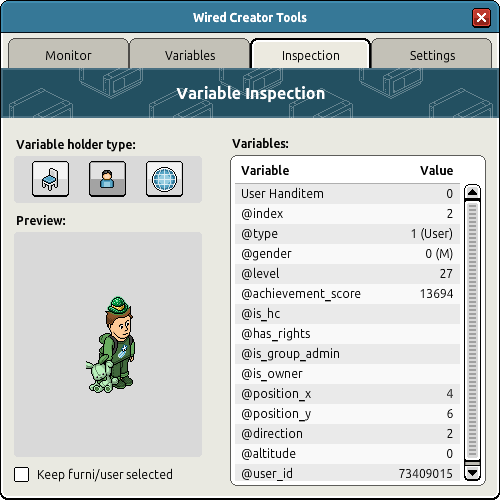
Todas las variables que tenga y sean editables podrás cambiarlas desde este menú haciendo click en su valor. Al momento de cambiarse (sea o no desde la herramienta) el valor se rodeará momentáneamente de un cuadro azul.

Aquí podrás configurar tanto la visibilidad y modificación de los wireds para la sala actual como las preferencias personales tuyas para manejar esta herramienta.
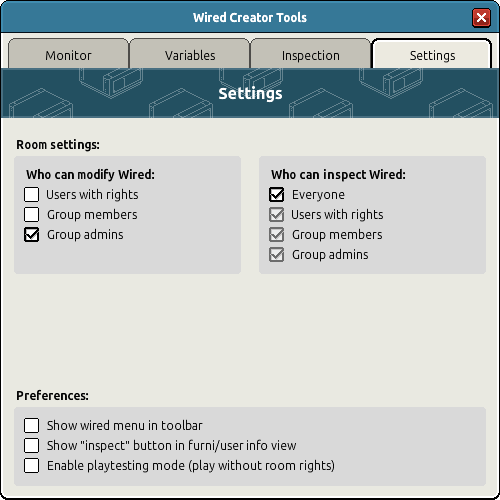
Respecto a las preferencias de uso propias, hay 3 opciones muy interesantes:

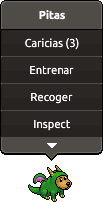
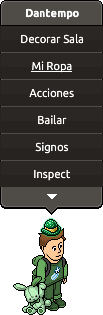
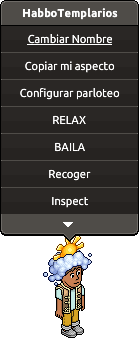
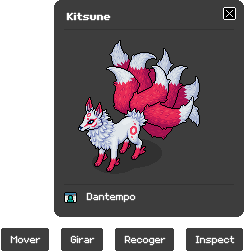
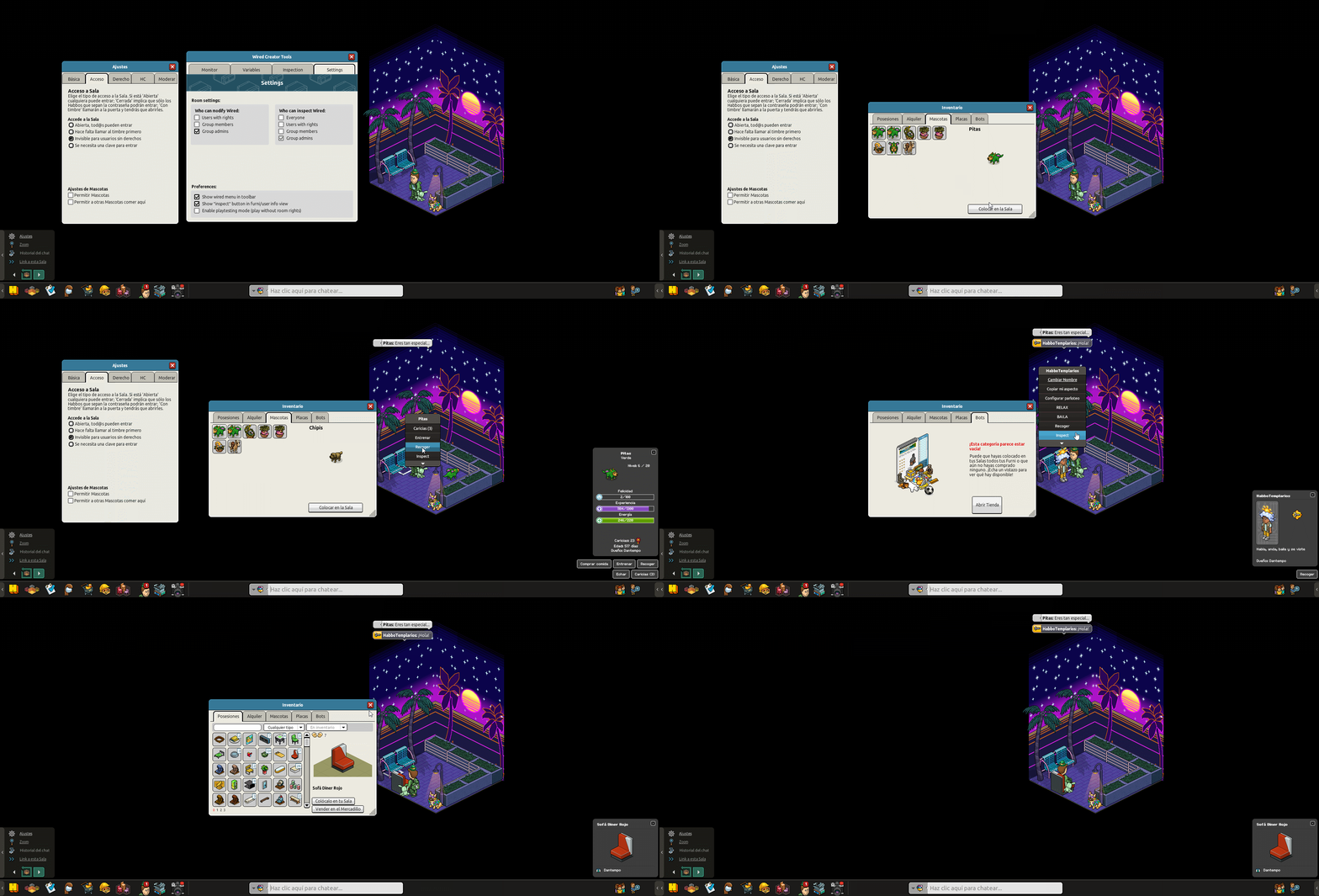
(Haz click para ampliar el gif)
 Sorteios ativos
 Obter esmeraldas
  Obter creditos






 CT
CT


Comentarios fechados.