


 Myrsky: 5 % alennus NubeTradessa.
¡Muy bienvenid@s a esta edición de WiredAdictos! ¿Recuerdan el tutorial de la semana donde se hizo una mezcla entre el efecto wired: expulsar usuario y el efecto wired: ¡adiós!? Pues esta semana os traigo un tutorial sobre cómo hacer que una palanca salga a una posición aleatoria tras pisar una casilla y esta palanca nos teletransporte.
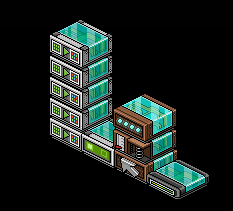
Primeramente, pasemos a ver los wired’s y furnis que necesitaremos para la realización de este tutorial:
- Wired’s:
– 5 efectos wired: a cero – 1 causante wired: sobre un furni
– 1 efecto wired: ¡adiós! – 1 complemento wired: efecto aleatorio
– 1 causante wired: periodos
- Furnis:
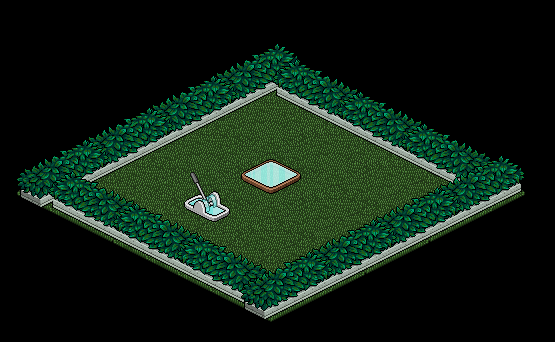
– 1 palanca
– 1 casilla color
– 1 terreno de juego
- Realización:
Conocidos ya los wired’s y furnis que utilizaremos para la realización del tutorial pasemos, paso por paso, como siempre hemos hecho, para no perder detalle de nada.
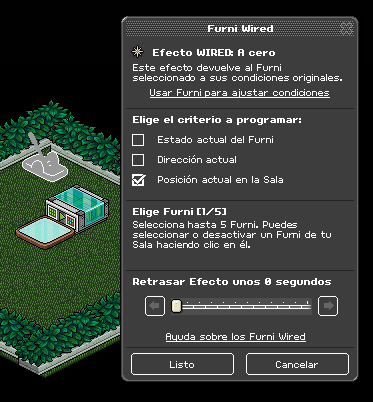
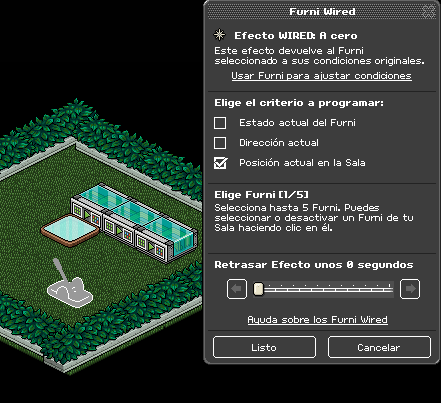
Paso 1: Cogemos el tres efectos wired: a cero y seleccionamos con cada uno, una posición diferente para la palanca:
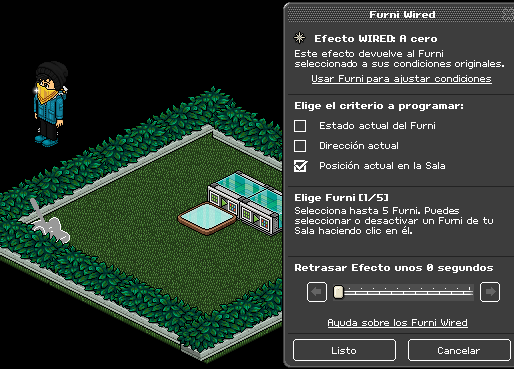
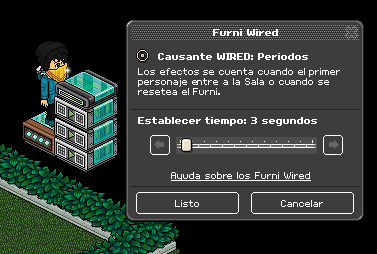
Paso 2: apilamos los 3 efectos wired: a cero junto con un complemento wired: efecto aleatorio y ponemos al lado un causante wired: periodos a 3 segundos:
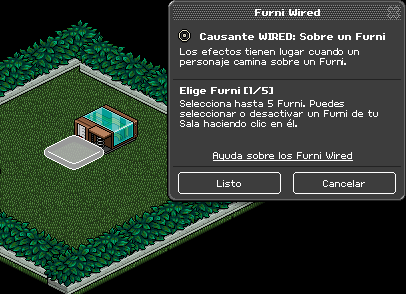
Paso 3: cogemos el causante wired: sobre un furni y seleccionamos la casilla de color.
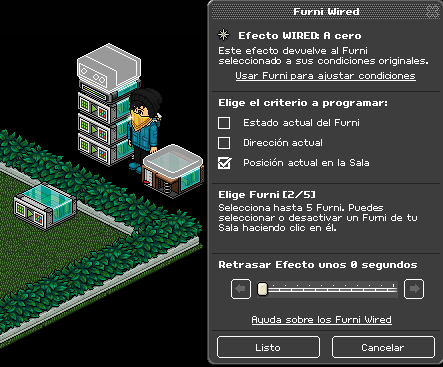
Paso 4: cogemos otro efecto wired: a cero y seleccionamos las posiciones de la casilla color y el causante wired: periodos como se muestra en la siguiente imagen. Hecho eso apilamos el causante: sobre un furni con el efecto wired: a cero:
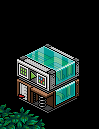
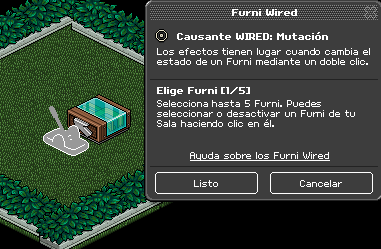
Paso 5: cogemos el causante wired: mutación y seleccionamos la palanca.
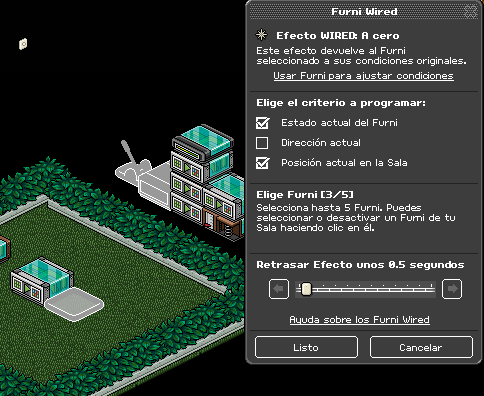
Paso 6: cogemos el efecto wired: a cero y seleccionamos la posición de la palanca, la casilla color y el periodos tal y como se muestra en la imagen a 0.5 segundos. Hecho esto, apilamos el causante wired: mutación y el efecto wired: a cero.
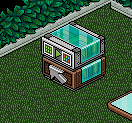
Paso 7: cogemos el efecto wired: ¡adiós! y seleccionamos el furni que queramos que nos teletransporte una vez demos doble click a la palanca. Hecho esto, lo apilamos junto con el causante wired: mutación.
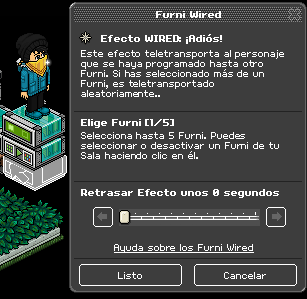
Hechos todos estos pasos, debería quedarnos algo como lo que veremos a continuación:
¿Te ha gustado este tutorial? ¿Qué te ha parecido este? ¿Sabías cómo utilizar el complemento wired: efecto aleatorio? Deja tu comentario aquí debajo y sigue visitando tanto WiredAdictos como HabboTemplarios.
 Aktiiviset arvonnat
 Hanki smaragdeja
  Hanki krediittejä






 Consulta toda la info de Habbo: usuarios, placas, furnis y mucho más. 🔎


 = 1 passipiste | Päiväraja: 0/15
 CT-jäsenet voivat saada enemmän eksklusiivisia palkintoja!
Kommentointi on suljettu.